Introducción
Este manual proporciona una guía detallada sobre cómo utilizar la consola empresa. La consola permite a los usuarios gestionar diversas funciones y configuraciones de la empresa.
Requisitos Previos
- Acceso a la consola empresa.
- Credenciales de inicio de sesión (usuario y contraseña).
Iniciar Sesión
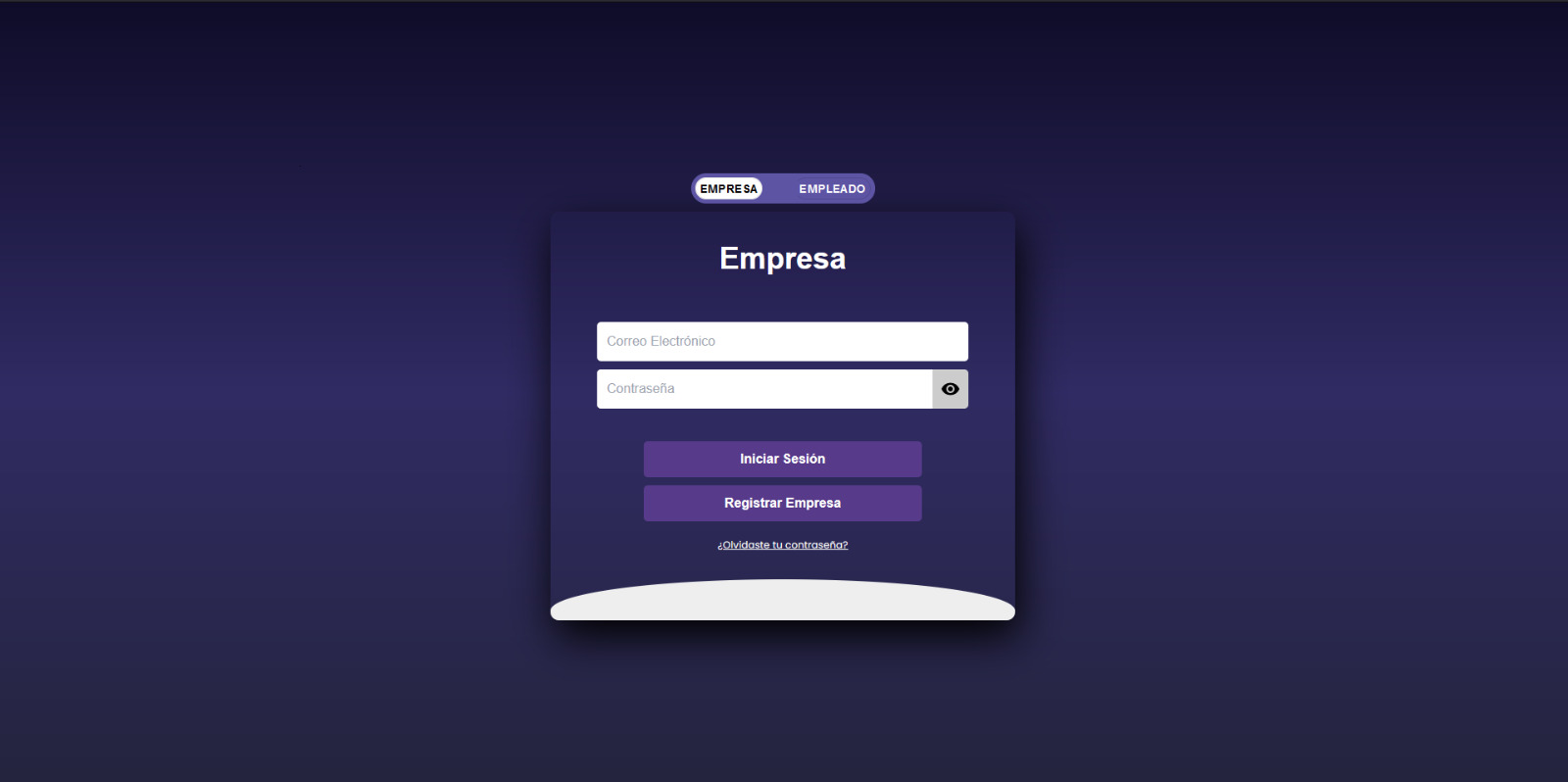
- Abre tu navegador web y navega a la URL de la consola empresa.
- Introduce tu nombre de usuario y contraseña.
- Si eres una empresa, selecciona la opción "Empresa" antes de iniciar sesión. De lo contrario, tus credenciales no funcionarán.
- Haz clic en el botón "Iniciar Sesión".
Navegación Principal
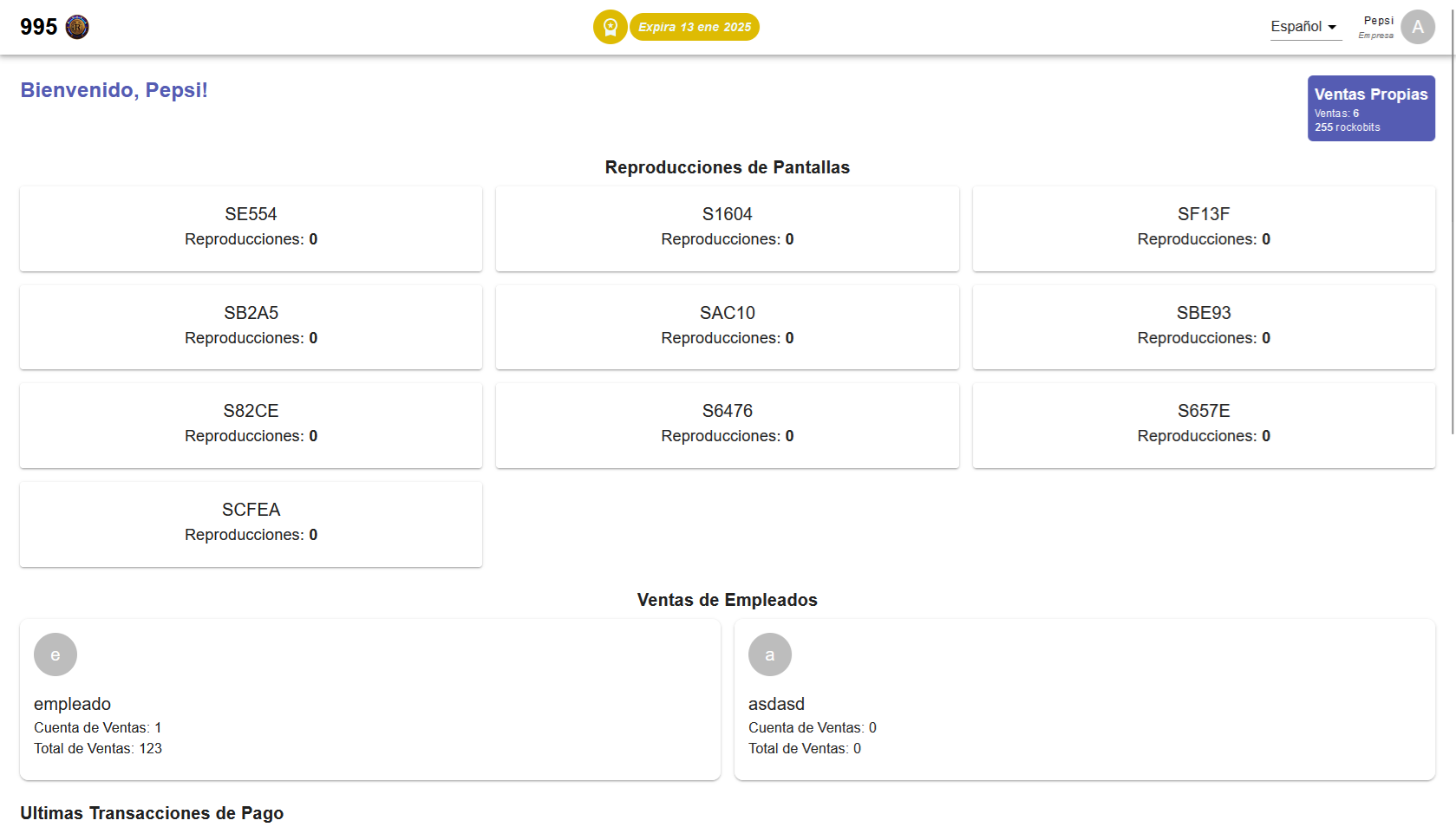
Una vez que hayas iniciado sesión, verás el panel de control principal. Aquí puedes acceder a diferentes secciones de la consola:
- Dashboard: Vista general de las métricas y estadísticas clave.
- Empleados: Gestión de empleados, incluyendo la adición, edición, eliminación y transferencia de empleados.
- Membresías: Gestión de membresías, incluyendo la obtención y cancelación de membresías.
- Pantallas: Gestión de pantallas, incluyendo la adición, edición y eliminación de pantallas.
- Transacciones: Visualización y gestión de transacciones financieras.
- Configuraciones: Configuración de la empresa y ajustes de la cuenta.
Gestión de Empleados
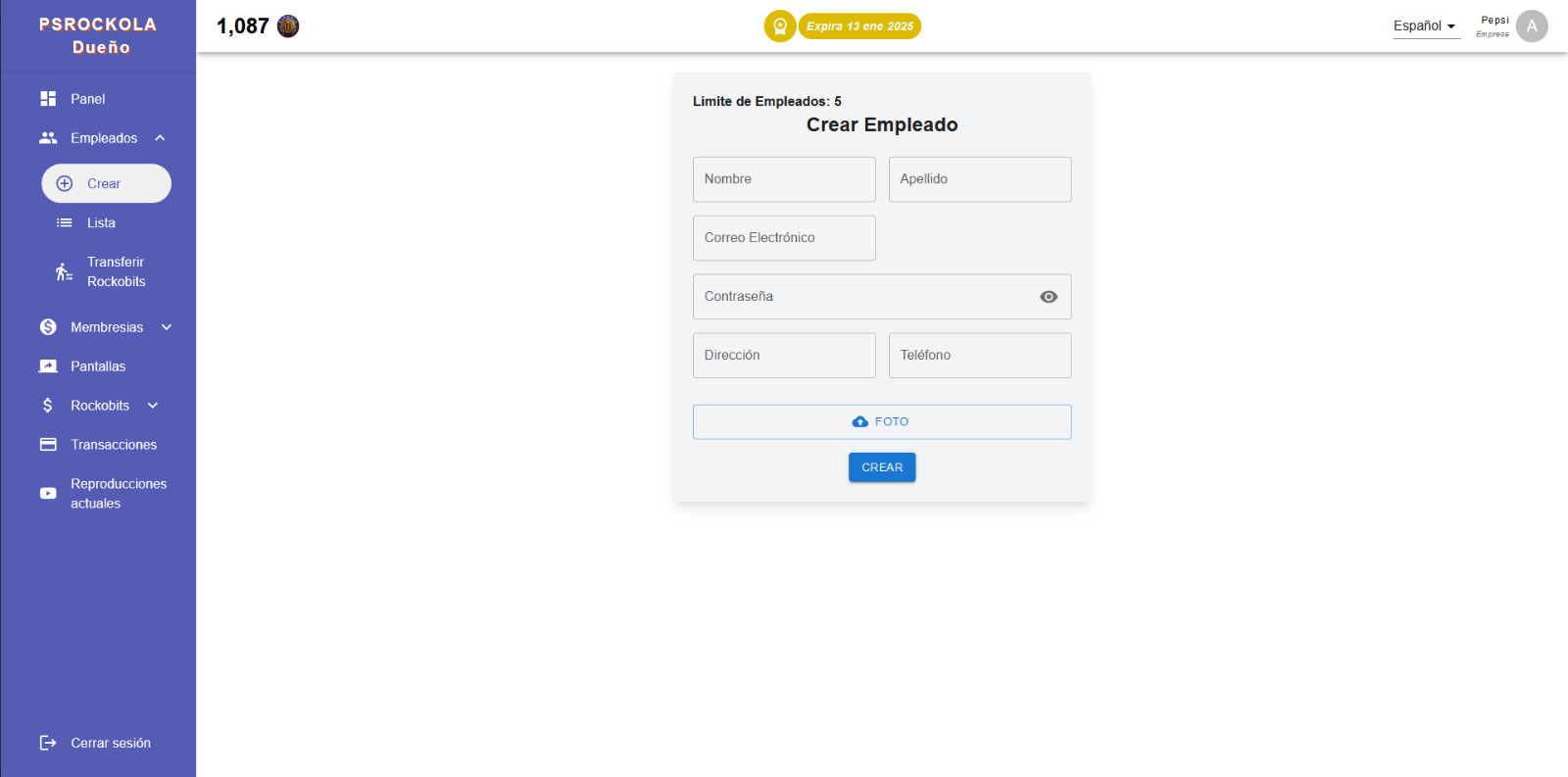
Añadir un Nuevo Empleado
- Navega a la sección "Empleados".
- Haz clic en el botón "Añadir Empleado".
- Rellena el formulario con la información del empleado.
- Haz clic en "Guardar" para añadir el nuevo empleado.
Lista de Empleados
Navega a la sección "Empleados". Verás una lista de todos los empleados registrados.
Desde esta lista, puedes realizar las siguientes acciones utilizando el botón de tres puntos verticales (...) junto a cada empleado:
- Editar un Empleado
- Eliminar un Empleado
- Reclamar Rockobits de un Empleado
- Ver Transacciones de un Empleado
Transferir Rockobits a un Empleado
- Navega a la sección "Empleados".
- Selecciona el empleado al que deseas transferir Rockobits.
- Introduce la cantidad de Rockobits que deseas transferir.
- Haz clic en el botón "Transferir" para completar la transferencia.
Gestión de Membresías
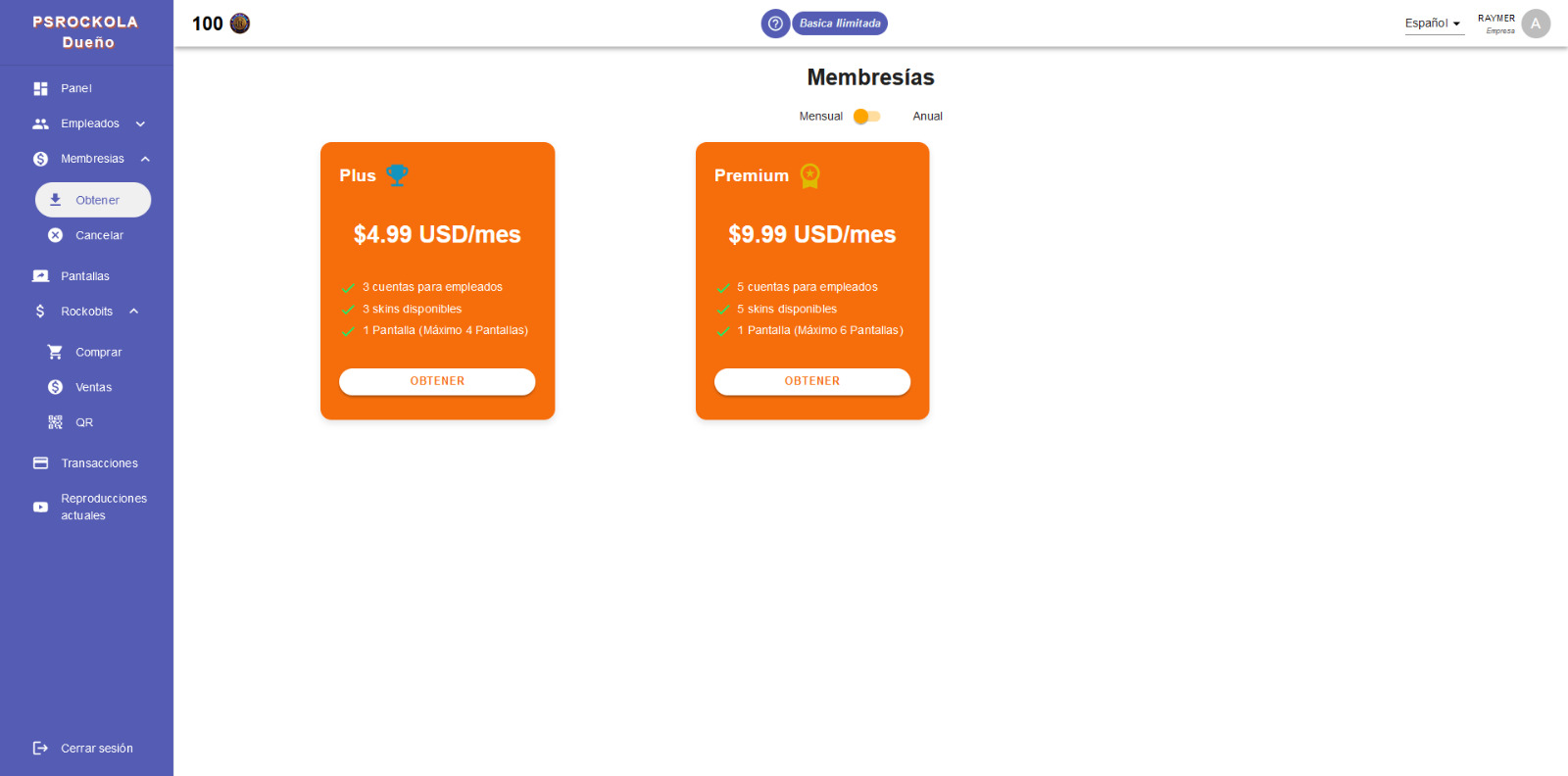
Obtener una Nueva Membresía
- Navega a la sección "Membresías".
- Haz clic en el botón "Obtener Membresía".
- Selecciona la membresía que deseas obtener de la lista disponible.
- Revisa los detalles de la membresía, incluyendo el nombre, descripción, precio y duración.
- Haz clic en "Confirmar" para proceder con la obtención de la membresía.
- Serás redirigido a la página de pago. Completa el proceso de pago para activar la membresía.
Cancelar una Membresía
- Navega a la sección "Membresías".
- Selecciona la membresía que deseas cancelar.
- Haz clic en el botón "Cancelar Membresía".
- Confirma la cancelación en el cuadro de diálogo.
- La membresía será cancelada y ya no tendrás acceso a sus beneficios.
Gestión de Pantallas
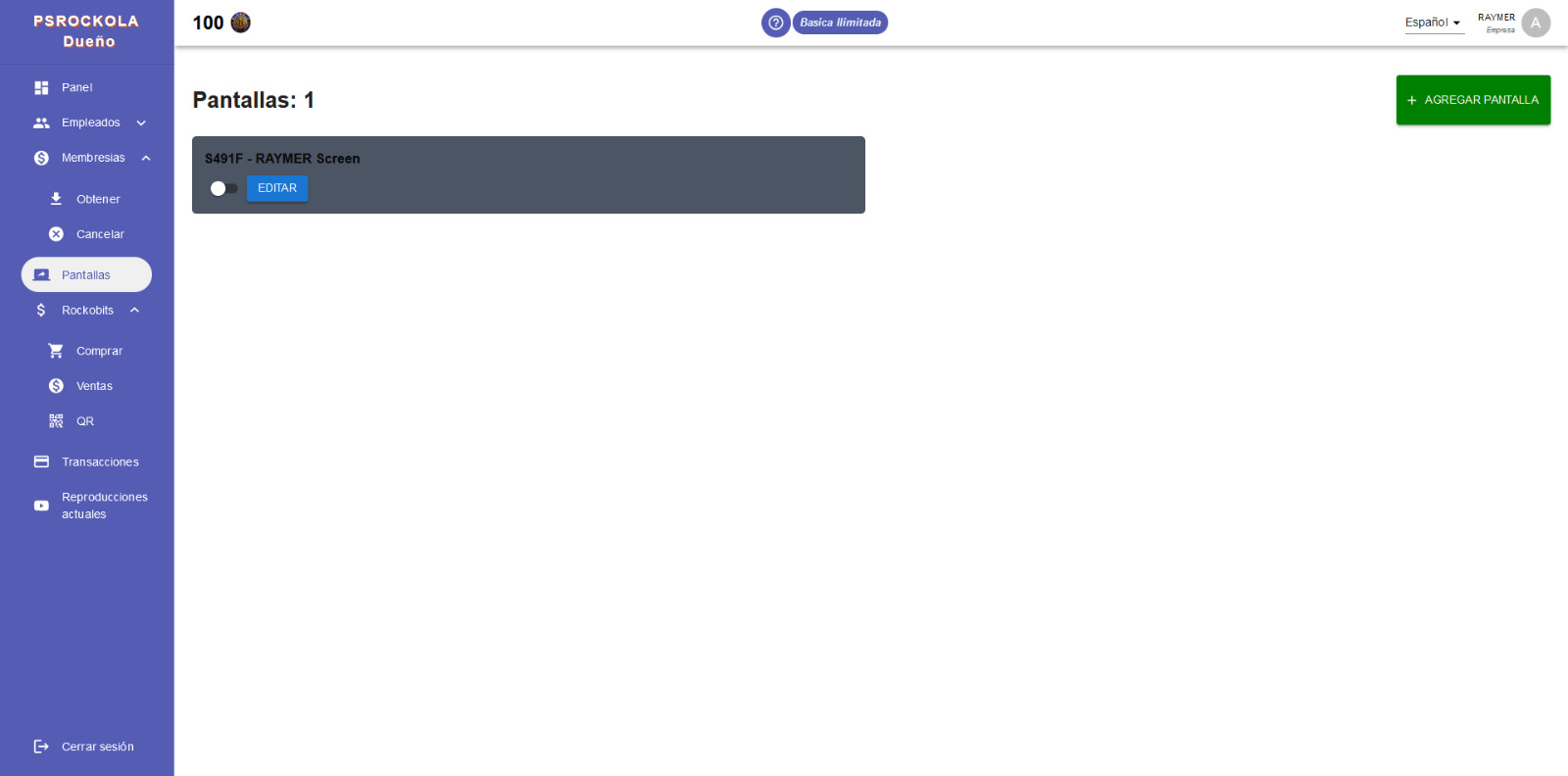
Añadir una Nueva Pantalla
- Navega a la sección "Pantallas".
- Haz clic en el botón "Agregar Pantalla".
- Rellena el formulario con la siguiente información:
- Nombre de la Pantalla: Introduce el nombre de la pantalla.
- Contraseña: Introduce una contraseña de 4 dígitos.
- Haz clic en el botón "Crear" para proceder.
- Serás redirigido a la pasarela de pago. Completa el proceso de pago proporcionando los datos necesarios.
- Una vez finalizado el proceso de pago, la pantalla será creada.
Editar una Pantalla
- Navega a la sección "Pantallas".
- Selecciona la pantalla que deseas editar.
- Haz clic en el botón "Editar".
- Actualiza la información de la pantalla en el formulario.
- Haz clic en "Guardar" para aplicar los cambios.
Cambiar el Estado de una Pantalla
- Navega a la sección "Pantallas".
- Selecciona la pantalla cuyo estado deseas cambiar.
- Utiliza el botón switch para cambiar el estado de la pantalla entre activa e inactiva.
Gestión de Rockobits
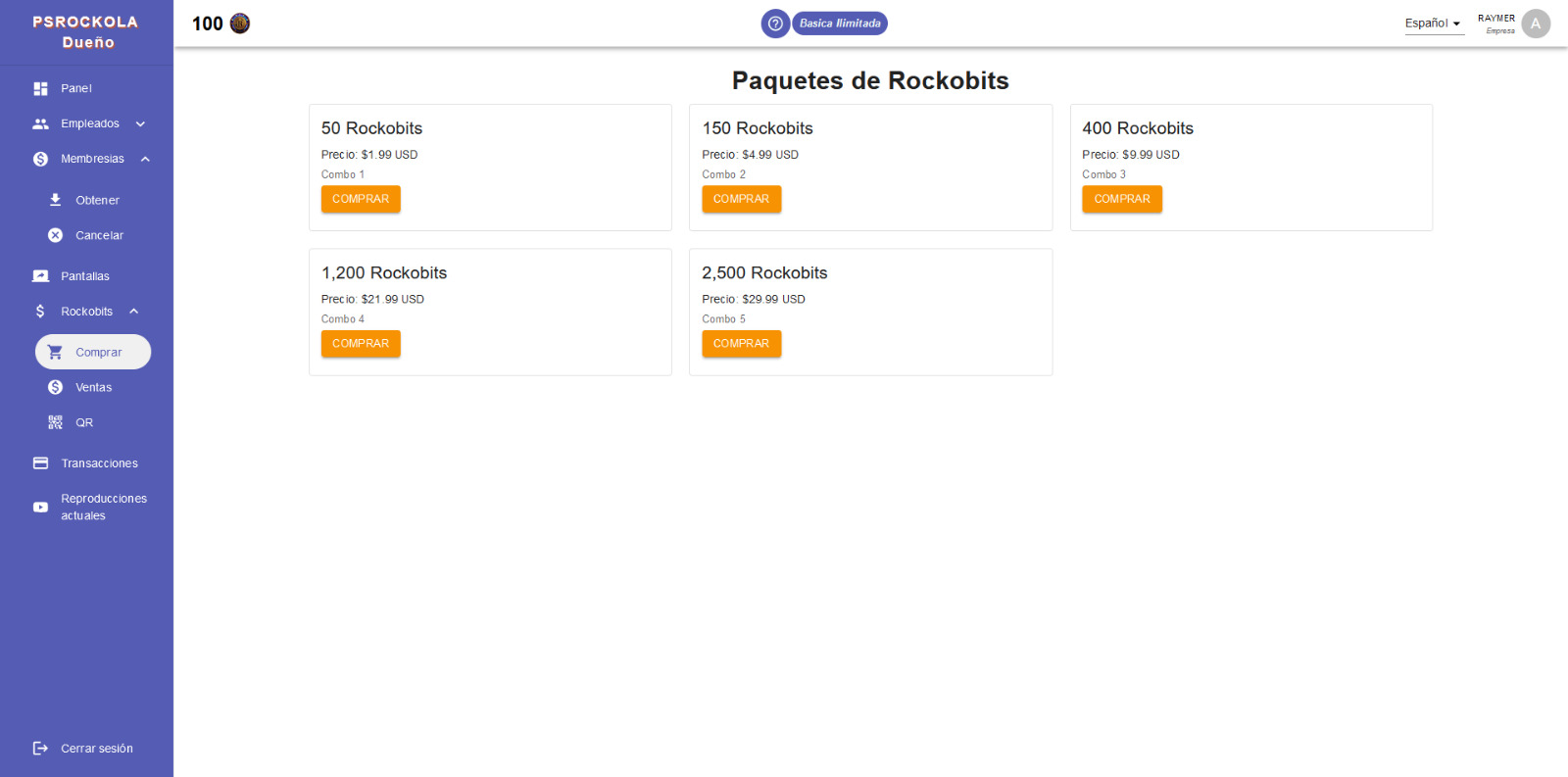
Comprar Rockobits
- Navega a la sección "Rockobits".
- Selecciona el paquete de Rockobits que deseas comprar.
- Haz clic en el botón "Comprar" correspondiente.
- Completa el proceso de pago en la pasarela de pago.
- Los Rockobits serán acreditados a tu cuenta.
Ventas de Rockobits
- Navega a la sección "Rockobits".
- Haz clic en el botón "Ventas".
- Completa el formulario de venta.
- Haz clic en el botón "Siguiente".
- Revisa la información en la ventana emergente.
- Haz clic en "VENDER" para completar la transacción.
Generar Código QR para Rockobits
- Navega a la sección "Rockobits".
- Haz clic en el botón "QR".
- Completa el formulario con la cantidad y duración.
- Haz clic en el botón "Generar QR".
- Utiliza las opciones en la ventana emergente para gestionar el código QR.
Lista de Códigos QR Generados
En la sección "Rockobits", encontrarás una tabla con la lista de códigos QR generados. Puedes filtrar la lista por estado y ver detalles de cada código QR.
Gestión de Transacciones
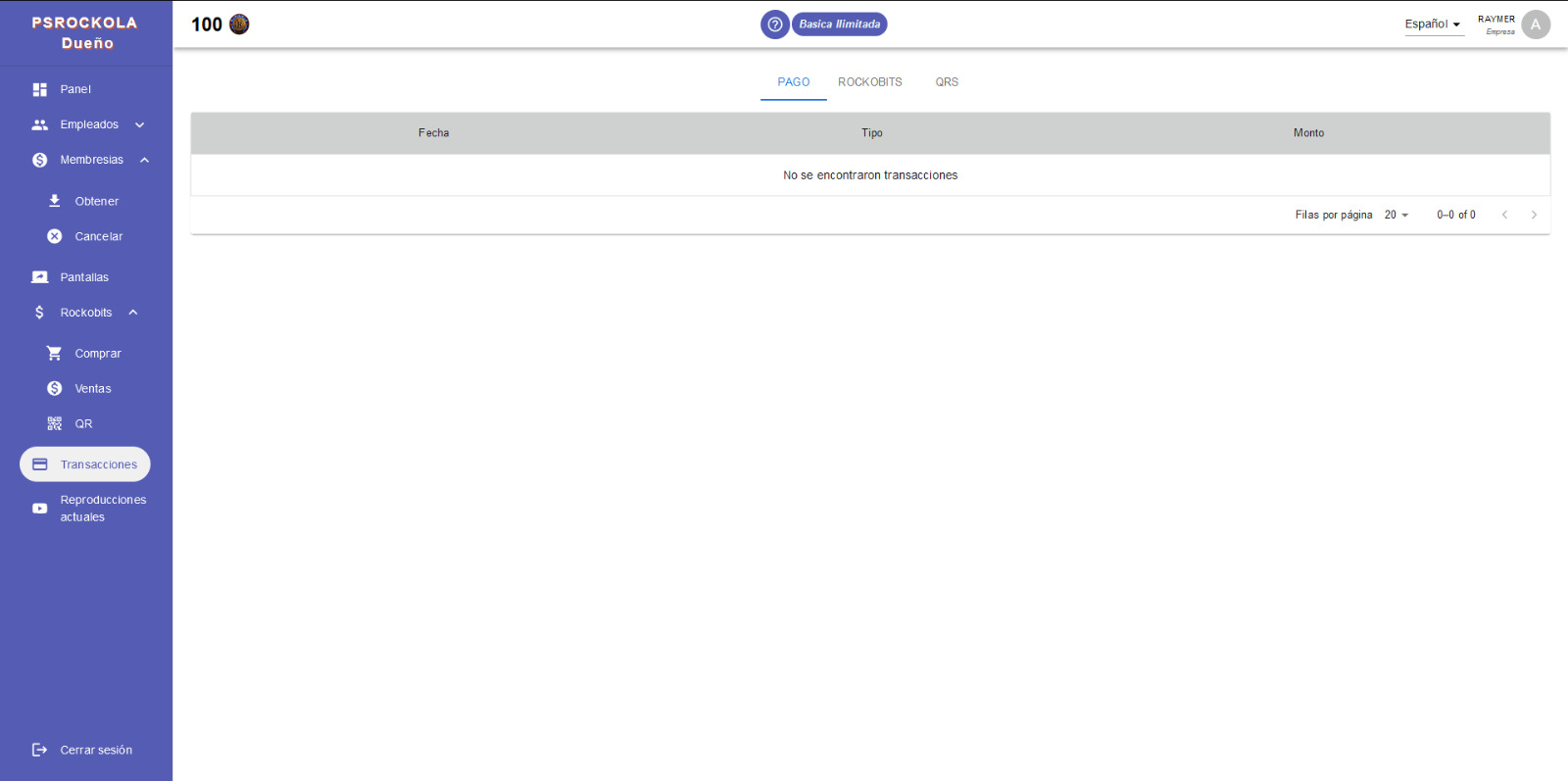
Ver Transacciones
- Navega a la sección "Transacciones".
- Verás una lista de todas las transacciones realizadas por la empresa.
- Puedes filtrar la lista de transacciones utilizando los siguientes filtros:
- PAGO: Muestra todas las transacciones de pago.
- Rockobits: Muestra todas las ventas de Rockobits.
- QRS: Muestra todas las ventas de Rockobits realizadas mediante códigos QR.
- La lista de transacciones contiene la siguiente información:
- Fecha de la Transacción: La fecha en que se realizó la transacción.
- Tipo de Transacción: El tipo de transacción (PAGO, Rockobits, QRS).
- Monto: El monto de la transacción.
- Estado: El estado de la transacción (Completada, Pendiente, Fallida).
- Detalles: Información adicional sobre la transacción.
Gestión de Reproducciones Actuales
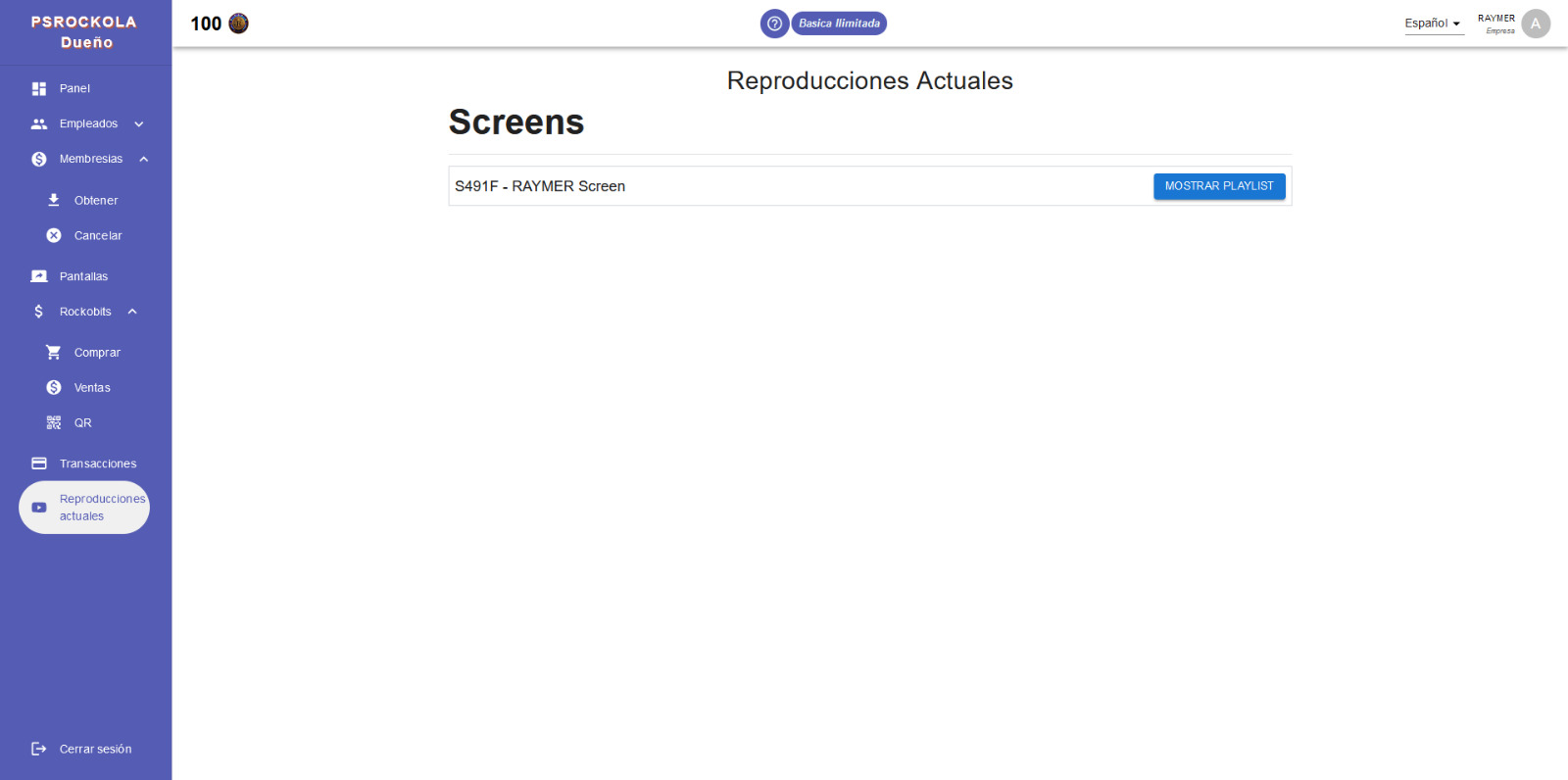
Ver Reproducciones Actuales
- Navega a la sección "Reproducciones Actuales".
- Verás una lista de todas las pantallas pertenecientes a la empresa, sin importar si están activas o no.
- La lista contiene la siguiente información:
- Nombre de la Pantalla: El nombre de la pantalla.
- Estado: El estado actual de la pantalla (Activa, Inactiva).
- Última Actualización: La fecha y hora de la última actualización de la pantalla.
- Cada pantalla en la lista tiene un botón "Mostrar Playlist".
- Haz clic en el botón "Mostrar Playlist" para desplegar la lista de reproducción actual de la pantalla seleccionada.
- En la lista de reproducción, verás dos botones adicionales:
- Seleccionar Todos: Haz clic en este botón para seleccionar todas las canciones que aparecen en la playlist.
- Banear Seleccionados: Haz clic en este botón para quitar de la lista las canciones seleccionadas.
Cerrar Sesión
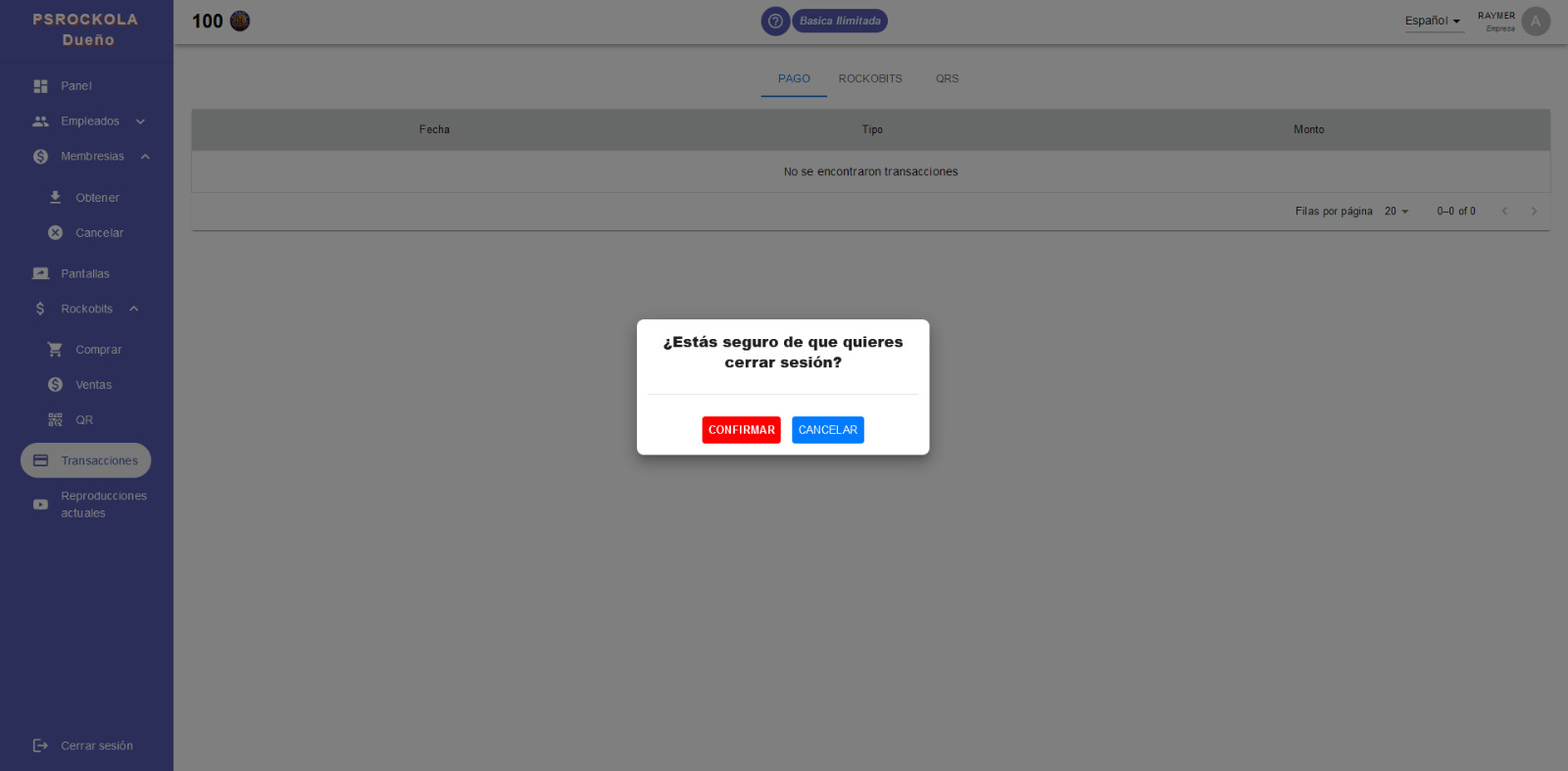
Cerrar Sesión de la Consola Empresa
- Haz clic en tu nombre de usuario en la esquina superior derecha.
- Selecciona "Cerrar Sesión" en el menú desplegable.
- Aparecerá una ventana emergente preguntando: "¿Estás seguro de que quieres cerrar sesión?".
- La ventana emergente tendrá dos botones:
- Confirmar: Haz clic en este botón para cerrar sesión.
- Cancelar: Haz clic en este botón para cerrar la ventana emergente sin cerrar sesión.
Barra Superior
Información de la Barra Superior
- Cantidad de Rockobits: En el lado izquierdo de la barra superior, se muestra la cantidad de Rockobits que posee la empresa.
- Tipo de Membresía: En el centro de la barra superior, se muestra el tipo de membresía que posee la empresa y su tiempo de expiración.
- Nombre de la Empresa y Select de Idiomas: En el lado derecho de la barra superior, se muestra el nombre de la empresa y un select de idiomas.
Cambiar Idioma
- Haz clic en el select de idiomas en el lado derecho de la barra superior.
- Se desplegará una lista de idiomas disponibles.
- Selecciona el idioma al que deseas cambiar.
- La página se traducirá automáticamente al idioma seleccionado.
Editar Cuenta de la Empresa
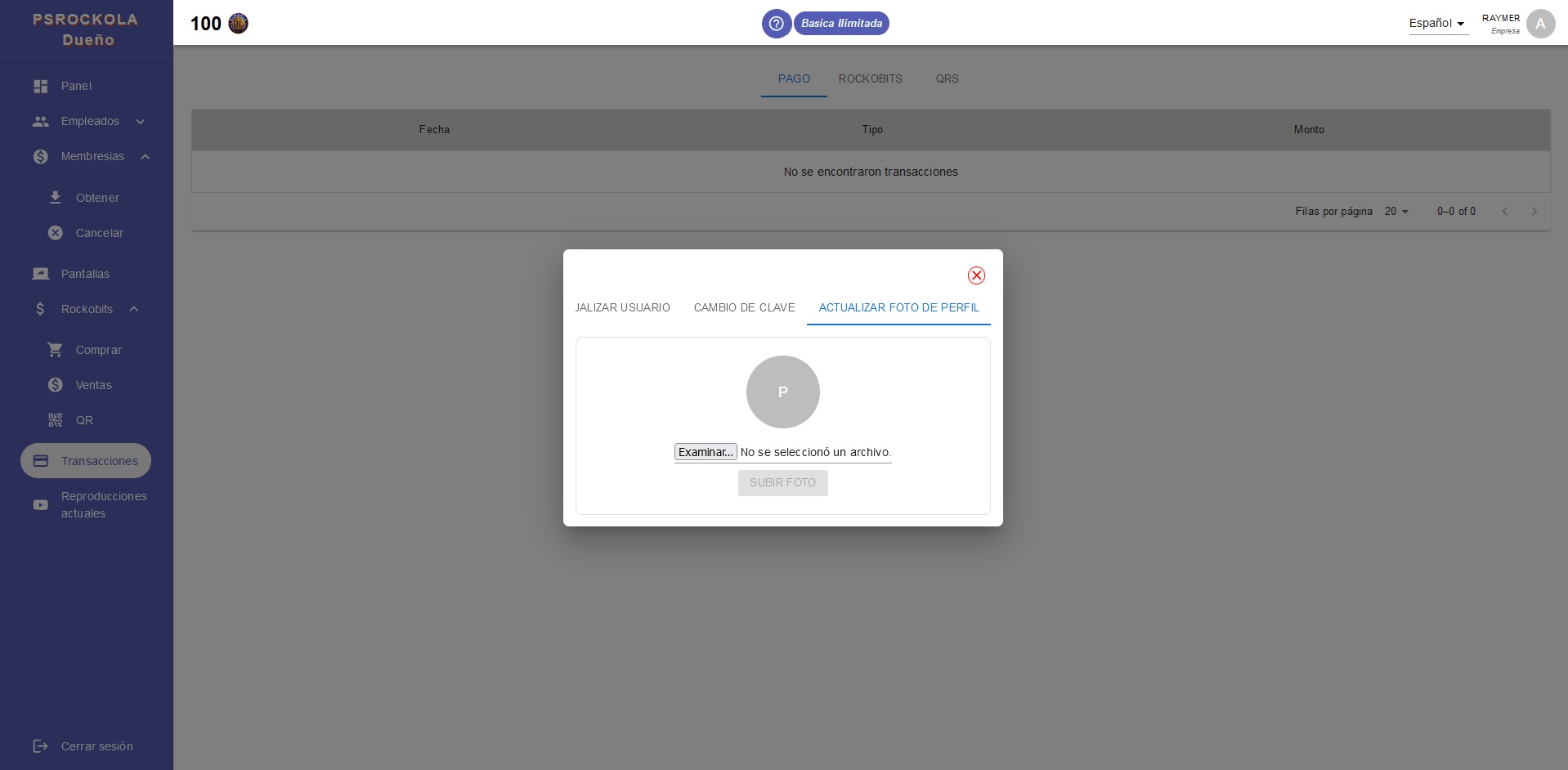
- Haz clic en el círculo con la letra (inicial del nombre de usuario) en el lado derecho de la barra superior.
- Aparecerá una ventana emergente con opciones para editar la cuenta de la empresa.
- La ventana emergente tiene tres secciones:
- Actualizar Usuario:
- Puedes editar el nombre, correo electrónico, teléfono, dirección y código postal.
- Haz clic en "Guardar" para aplicar los cambios.
- Cambiar Clave:
- Puedes cambiar la clave de la cuenta.
- Introduce la clave actual y la nueva clave.
- Haz clic en "Guardar" para aplicar los cambios.
- Actualizar Foto de Perfil:
- Puedes actualizar la foto de perfil de la cuenta.
- Sube una nueva foto de perfil.
- Haz clic en "Guardar" para aplicar los cambios.
- Actualizar Usuario: